
UTM Virtual Machines İndir – Ücretsiz, Güvenli Mac Sanallaştırma Aracı
Genel Bakış
UTM Virtual Machines, yalnızca macOS için tasarlanmış tam özellikli bir sanallaştırma uygulamasıdır. Turing Software, LLC tarafından geliştirilen bu uzaktan PC çözümü, Mac kullanıcılarının ek donanıma ihtiyaç duymadan izole sanal makineler içinde Windows, Linux ve hatta eski macOS sürümleri gibi birden fazla işletim sistemini çalıştırmasını sağlar. Mevcut kararlı sürüm (3.2.4), macOS 10.13 High Sierra ve sonrasını destekler; bu da giriş seviyesi MacBook Air'den yüksek sınıf iMac Pro'ya kadar çoğu modern Mac ile uyumlu olmasını sağlar.
UTM'nin arayüzü İngilizce, Çince ve Korece olarak mevcuttur; bu, küresel kullanıcı tabanını ve erişilebilirliğe olan bağlılığını yansıtır. UTM'yi diğer sanallaştırma araçlarından ayıran şey, basitliğe odaklanmasıyla birlikte güçlü özellikler sunmasıdır. Profesyonel geliştiriciler genellikle Parallels veya VMware Fusion gibi ağır çözümlere yönelirken, UTM ücretsiz olarak indirilebilen, hafif, açık kaynak ilhamlı bir çekirdek sunar; gelişmiş ağ ve destek için isteğe bağlı ücretli yükseltmeler mevcuttur.
Uygulama, donanım seviyesinde sanallaştırma sağlayan QEMU emülatörü üzerine inşa edilmiştir; bu, özellikle Apple Silicon (M1, M2) çipli Mac'lerde konuk işletim sistemlerinin neredeyse yerel performansla çalışmasını sağlar. Güvenlik tasarımın içinde yer alır. Her sanal makine, konuk OS içindeki kötü amaçlı kodun ana macOS'u etkilemesini önleyen bir sandbox ortamında çalışır.
Bu, UTM'yi çapraz platform yazılımı test eden geliştiriciler, eski araçları çalıştırması gereken BT profesyonelleri veya farklı işletim sistemlerini öğrenmek isteyen öğrenciler için mükemmel bir seçenek yapar. Düzenli güncellemeler, yerleşik güncelleyici aracılığıyla otomatik olarak sunulur; bu sayede kullanıcılar en yeni güvenlik yamalarını ve performans iyileştirmelerini sorunsuz bir şekilde alır. Özetle, UTM Virtual Machines, kullanım kolaylığı, kapsamlı özellik seti ve güçlü güvenliği dengeli bir şekilde sunar – temel ürün tamamen ücretsizdir. Windows 11'i bir M1 Mac'te çalıştırmanız gerekse de Linux dağıtımlarıyla deneme yapmanız gerekse de, UTM macOS ekosistemine sorunsuz bir şekilde entegre olan güvenilir, ücretsiz ve güvenli bir sanallaştırma platformu sağlar.
Ana Özellikler
- QEMU tarafından desteklenen tam sistem sanallaştırması, x86_64 ve ARM mimarilerini kapsar.
- macOS ile sorunsuz entegrasyon, ana ve konuk arasında sürükle‑bırak dosya paylaşımı.
- Windows, Linux, BSD ve eski macOS sürümlerini konuk işletim sistemi olarak destekler.
- Apple Silicon (M1/M2) üzerinde donanım hızlandırma, neredeyse yerel performans.
- Özelleştirilebilir sanal donanım: CPU çekirdekleri, RAM tahsisi, depolama boyutu ve ağ bağdaştırıcıları.
- Konuk OS etkinliğini ana sistemden izole eden güvenli sandbox ortamı.
- Çoklu ekran modları: pencere, tam ekran ve ölçekli görünüm.
- Anlık görüntü alma ve geri yükleme işlevi, VM durumlarını anında kaydetme.
- Otomatik güvenlik yamaları ve özellik güncellemeleri için bütünleşik güncelleme yöneticisi.
- Çok dilli UI (İngilizce, Çince, Korece) ve erişilebilir klavye kısayolları.
UTM'nin özellik listesi, macOS'ta sanallaştırmaya yönelik düşünceli bir yaklaşımı yansıtır. Uygulamanın hem x86_64 hem de ARM konuklarını çalıştırabilmesi, eski Windows 7 makinelerini eski yazılımlar için taklit ederken aynı zamanda en yeni ARM tabanlı Linux dağıtımlarını test etmenizi sağlar. Apple Silicon üzerindeki donanım hızlandırma özellikle dikkat çekicidir; yerel hipervizör çerçevesini kullanarak yalnızca emülasyon çözümlerine göre daha az gecikme, daha akıcı grafikler ve daha hızlı CPU döngüleri sunar.
Ana ve konuk arasında dosya paylaşımı, VM içinde bir ağ paylaşımı olarak görünen sanallaştırılmış bir klasör aracılığıyla yönetilir; bu sayede dış sürücülere ihtiyaç duymadan belgeleri, betikleri veya medyayı kolayca aktarabilirsiniz. Anlık görüntüler, riskli yapılandırma veya yazılım kurulumları denendiğinde bir güvenlik ağı sağlar; bir tıklama ile ortamı önceki durumuna geri yükleyebilirsiniz. Güvenlik, macOS sandboxing'iyle güçlendirilir; bu, VM'nin yalnızca açıkça verilen izinleri almasını sağlar.
Bu, saldırı yüzeyini azaltır ve konuk OS içindeki potansiyel kötü amaçlı yazılımların ana sistemi etkilemesini önler. UI'nin çoklu ekran modları farklı çalışma akışlarına hitap eder: geliştiriciler kod yazarken yeniden boyutlandırılabilir bir pencerede VM'yi tutabilir, oyun oynayanlar veya medya editörleri ise tam ekran deneyimini tercih edebilir. Genel olarak, bu özellikler UTM'yi güçlü lisans ücretleri olmadan güç kullanıcılar, eğitimciler ve hobi meraklıları için çok yönlü bir araç haline getirir.
Kurulum, Ayar & Kullanım Kılavuzu
UTM Virtual Machines ile başlamak oldukça basittir. Öncelikle resmi indirme sayfasını veya Mac App Store'u ziyaret edip “Download” (İndir) düğmesine tıklayın. Kurulum dosyası standart bir .dmg dosyasıdır; açıldığında Applications klasörü için sürükle‑bırak simgesi gösterir. Uygulamayı kopyaladıktan sonra macOS, yazılımın tanımlanmamış bir geliştiriciden geldiği konusunda uyarı verebilir; UTM simgesine sağ‑tıklayıp “Open” (Aç) seçin ve uygulamaya güveninizi onaylayın.
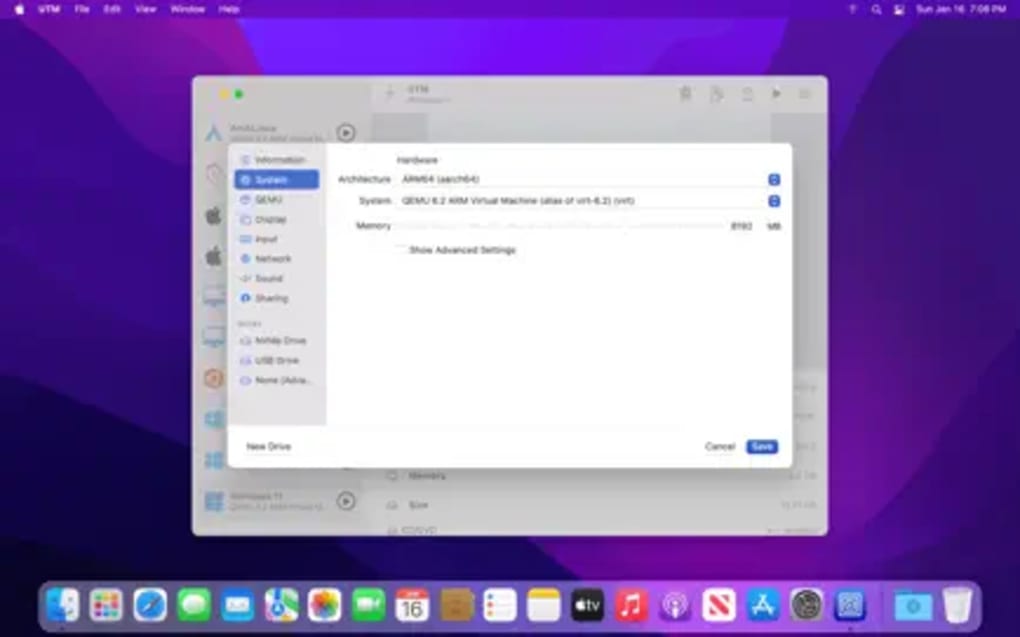
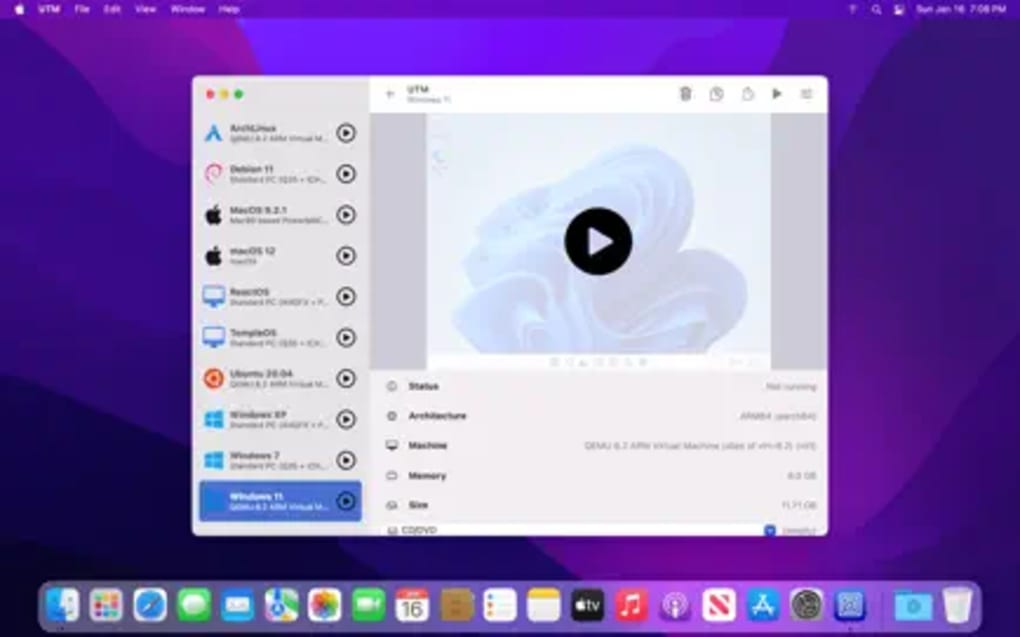
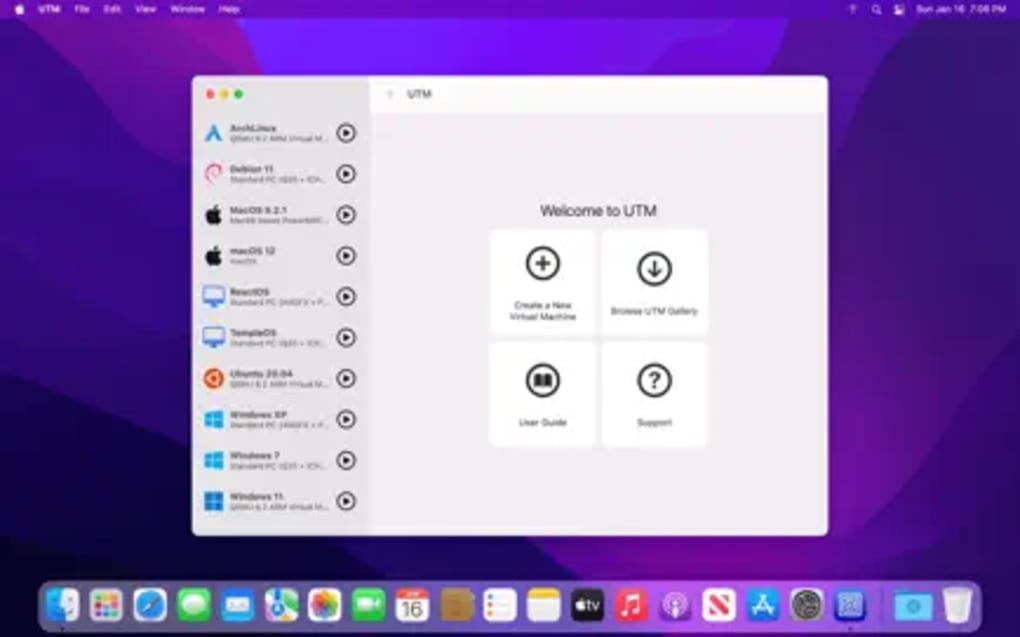
Kurulum tamamlandıktan sonra UTM'yi başlatın. İlk kurulum sihirbazısı, ilk sanal makinenizi oluşturmanız için sizi yönlendirir. Kurmak istediğiniz işletim sistemine göre bir şablon seçin – Windows, Linux veya macOS. Ardından kaynakları tahsis etmeniz istenir: CPU çekirdek sayısını (çoğu iş yükü için genellikle 2‑4), RAM'i (hafif Linux için minimum 2 GB, Windows 10/11 için 4‑8 GB) ve depolama boyutunu (30 GB sanal disk iyi bir başlangıçtır) seçin. Apple Silicon kullanıcıları için “Apple Virtualization” (Apple Sanallaştırma) seçeneğini etkinleştirerek donanım hızlandırmadan yararlanabilirsiniz.
Donanımı yapılandırdıktan sonra konuk OS'nin ISO görüntüsünü ekleyin. UTM, ISO dosyalarını doğrudan VM yapılandırma penceresine sürükle‑bırak yapmanıza izin verir. ISO bağlandıktan sonra “Save” (Kaydet) ve ardından “Start” (Başlat) düğmesine tıklayın. Sanal makine ISO'dan önyükleme yapar ve tipik bir OS kurulum sürecine devam edebilirsiniz – tıpkı fiziksel bir bilgisayarda olduğu gibi. Kurulum sırasında “Sharing” (Paylaşım) sekmesinde bir ortak klasör belirleyerek daha sonra dosya transferlerini kolaylaştırabilirsiniz.
Kurulum sonrası, UTM'nin araç çubuğu hızlı eylemler sunar: duraklatma, devam ettirme, yeniden başlatma ve anlık görüntü alma. “Snapshot” (Anlık Görüntü) düğmesini, OS kurulumundan sonra temiz bir durum yakalamak için kullanın; bu, ek yazılım kurulumlarından önce özellikle faydalıdır. Ağ yapılandırması varsayılan olarak NAT'tır ve konuk için internet erişimi sağlar. İleri düzey kullanıcılar, doğrudan LAN görünürlüğü için köprüli ağa geçiş yapabilir; bu, sunucu uygulamalarını test ederken kullanışlıdır.
Düzenli bakım, yerleşik güncelleyici aracılığıyla yapılır. Yeni bir sürüm mevcut olduğunda menü çubuğunda bir bildirim belirir. “Update” (Güncelle) düğmesine tıklayarak en yeni yapıyı indirip kurabilirsiniz; bu sayede ortaya çıkan güvenlik açıklarına karşı korunmuş olursunuz. Güç kullanıcıları için UTM, “utmctl” adlı komut‑satırı aracını da destekler; bu sayede VM oluşturma, başlatma ve durdurma işlemlerini grafik arayüzü olmadan otomatikleştirebilirsiniz – test ortamları için idealdir.
Özetle, kurulum süreci mümkün olduğunca sorunsuz olacak şekilde tasarlanmıştır; kurulum sihirbazısı ve sezgisel UI, VM oluşturmanın her adımında kullanıcıyı yönlendirir. Sanallaştırmaya yeni başlayanlar ya da deneyimli BT profesyonelleri, UTM sayesinde on dakikadan kısa bir sürede tam işlevsel bir sanal makineye sahip olabilir.
Uyumluluk, Artılar & Eksiler
İşletim Sistemi Uyumluluğu
UTM Virtual Machines, macOS 10.13 (High Sierra) ve sonrasını, macOS 12 Monterey, macOS 13 Ventura ve yaklaşan macOS 14 sürümlerini destekleyerek çalışır. Uygulama, Intel‑tabanlı Mac'ler ve Apple Silicon (M1, M2 ve gelecekteki ARM‑tabanlı modeller) için optimize edilmiştir. Apple Silicon'da, UTM yerel hipervizör çerçevesini kullanarak hızlandırılmış performans sunarken, Intel Mac'lerde QEMU'nun geleneksel emülasyonu devreye girer; bu da çoğu görev için kabul edilebilir hızlar sağlar. Notarizasyon ve Gatekeeper gibi en yeni macOS güvenlik özellikleriyle uyumluluğu, ek çözümler gerektirmeden sorunsuz bir kurulum deneyimi sunar.
Artılar
- Ücretsiz temel sürüm: Temel sanallaştırma özellikleri için lisans ücreti yok.
- Apple Silicon desteği: M1/M2 Mac'lerde neredeyse yerel performans.
- Güvenli sandboxing: Konuk OS, ana sistemin kararlılığını etkileyemez.
- Zengin özellik seti: Anlık görüntüler, ortak klasörler, çoklu ekran modları.
- Çok dilli UI: İngilizce, Çince, Korece desteği.
- Düzenli güncellemeler: Otomatik yamalar ve yeni özellik sürümleri.
- Açık kaynak temeli: QEMU üzerine inşa edilmiş, topluluk katkılarından faydalanıyor.
Eksiler
- Ücretsiz sürüm için resmi teknik destek sınırlı; kullanıcılar topluluk forumlarına dayanır.
- Gelişmiş ağ (ör. köprüli mod) manuel yapılandırma gerektirebilir.
- Eski Intel Mac'lerde performans, ticari çözümlere göre daha yavaş olabilir.
- Yerleşik uzak masaüstü istemcisi yok; uzaktan erişim için üçüncü‑taraf araçlar gerekir.
- Apple Silicon üzerindeki Windows konukları için grafik hızlandırması hâlâ gelişim aşamasındadır.
Bu avantajları dezavantajlarla karşılaştırdığımızda, UTM Virtual Machines, güvenilir ve maliyet‑etkin bir sanallaştırma çözümü arayan çoğu macOS kullanıcısı için çekici bir seçenek olarak öne çıkar. Ücretsiz temel sürüm, günlük senaryoların büyük çoğunluğunu kapsar; kurumsal düzeyde destek ve gelişmiş ağ modülleri isteyen güç kullanıcıları ise ücretli yükseltmeyi değerlendirebilir.
Yaygın Sorulan Sorular
M1 Mac'te UTM ile Windows 11 çalıştırabilir miyim?
Evet. UTM, Apple Silicon üzerinde ARM‑tabanlı Windows 11 görüntülerini destekler. Windows 11 ARM ISO dosyasını indirdikten sonra yeni bir VM oluşturun, Apple Virtualization'ı etkinleştirin, en az 4 GB RAM tahsis edin ve standart kurulum adımlarını izleyin. Performans, M1 donanımında yerel Windows ile karşılaştırılabilir; ancak grafik‑ağır işler hâlâ yerel Windows on ARM'den fayda görebilir.
UTM, hassas verilerle kullanmak için güvenli mi?
Kesinlikle. Her sanal makine, ana macOS'tan izole bir sandbox ortamında çalışır. Sandbox, konuk OS içindeki kötü amaçlı kodun, ortak klasörleri açıkça etkinleştirmediğiniz sürece ana dosyalara erişimini engeller. Ayrıca UTM, Apple tarafından notarize edilmiştir; bu da macOS güvenlik standartlarını karşıladığını gösterir.
Güncellemeler için ödeme yapmam gerekiyor mu?
Hayır. UTM'nin temel sürümü ücretsizdir ve yerleşik güncelleyici aracılığıyla düzenli güncellemeler alır. “Pro” lisansı isteğe bağlıdır; öncelikli destek, gelişmiş ağ özellikleri ve beta sürümlere erken erişim sağlar, ancak güvenlik yamaları almak için zorunlu değildir.
Mevcut sanal disk dosyalarını (ör. .vdi, .vmdk) UTM'ye aktarabilir miyim?
Evet. UTM, .vdi, .vmdk ve .qcow2 gibi yaygın sanal disk formatlarını içe aktarabilir. VM oluşturma sırasında “Import Disk” (Disk İçe Aktar) seçeneğini seçip mevcut dosyayı belirleyin. Uygulama gerekirse dönüştürür ve yeni sanal makineye bağlar.
Sunucu otomasyonu için UTM'yi GUI olmadan (headless) çalıştırmanın bir yolu var mı?
UTM, “utmctl” adlı komut‑satırı aracını içerir; bu sayede grafik arayüzünü başlatmadan VM oluşturma, başlatma, durdurma ve yönetme işlemleri yapılabilir. Otomatik test hatları veya GUI gerektirmeyen sunucu ortamları için idealdir.
Sonuç & Eylem Çağrısı
UTM Virtual Machines, Intel ve Apple Silicon platformlarında macOS kullanıcıları için güçlü, ücretsiz ve güvenli bir sanallaştırma deneyimi sunar. Geniş özellik seti, düzenli güncellemeler ve kullanıcı dostu arayüzü, Windows, Linux veya diğer işletim sistemlerini bir Mac üzerinde çalıştırmak isteyen herkes için önde gelen bir seçenek haline getirir. Çapraz platform yazılımı test eden bir geliştirici, eski araçları yöneten bir BT profesyoneli veya yeni OS ortamlarını keşfeden bir öğrenci olun, UTM, ticari alternatiflerin yüksek maliyetine katlanmadan ihtiyacınız olan esnekliği sağlar.
Mac'inizin tam potansiyelini ortaya çıkarmaya hazır mısınız? UTM Virtual Machines'ı şimdi indirin ve sanal ortamlarınızı bugün oluşturmaya başlayın. Güvenli, yüksek‑performanslı sanallaştırmayı ücretsiz olarak deneyimleyin.







